cctamap.comTutorial
CCTA MAP · TUTORIAL 01

Ihre erste CAD-RADS-Karte

Ein Fall, sieben Schritte.

Von den Befunden der CT-Koronarangiographie zur Karte, zur Kategorie und zum Befundentwurf. Anonymisierter Lehrfall · etwa 3 Minuten.

Der Fall

  • Rechtsdominanz, kein Ramus intermedius.
  • Teilverkalkte Plaque in der proximalen LAD, am Abgang des ersten Diagonalastes.
  • Hochgradige Stenose (70–99%).
  • Positives Remodeling und Napkin-Ring-Zeichen.
  • Kalzium-Score (Agatston): 29.

Am Ende zeigt die Karte CAD-RADS 4A/P1/HRP

Der Fall in der CT-Koronarangiographie

Bevor Sie die Karte öffnen: Das zeigt die Untersuchung.

Axial. Beim Durchblättern der Schichten zeigt sich eine Plaque in der proximalen LAD.
Gekrümmte MPR der LAD. Die Plaque engt das Lumen ein: hochgradige Stenose (70–99%).
Querschnitte. Ein Kern niedriger Dichte mit dichterem Randsaum, das Napkin-Ring-Zeichen, und eine nach außen vorgewölbte Gefäßwand, das positive Remodeling. Unten: proximale Referenz, Plaque und distale Referenz.
Q, MDEine Läsion, mehrere Befunde: Grad, Plaquetyp, Hochrisikomerkmale und Kalk. All das kommt in die Karte.
  1. Dominanz
  2. Läsion einzeichnen
  3. Grad und Plaque
  4. Plaque-Last
  5. Kategorie
  6. Befund
  7. Fall teilen

Schritt 1

Gleichen Sie den Baum dem des Patienten an

Bevor Sie Läsionen markieren, wählen Sie die Dominanz (rechts, links oder kodominant) und geben Sie an, ob ein Ramus intermedius vorhanden ist. Die Karte wird neu gezeichnet: Es ändert sich, welche Arterie den Ramus interventricularis posterior abgibt, und der Ramus intermedius erscheint oder verschwindet.

In diesem Fall: Rechts, Ramus intermedius ausgeschaltet.

ClaudiaAuf dem Telefon liegen diese Schaltflächen unter der Karte. Am Computer direkt daneben.
Jede Dominanz zeichnet den Baum neu. Der Fall bleibt bei Rechtsdominanz, ohne Ramus intermedius.

Schritt 2

Zeichnen Sie die Läsion auf dem Gefäß ein

Halten Sie den Finger kurz auf dem Gefäß und ziehen Sie ihn dann entlang der Plaque; mit der Maus ziehen Sie. Die Läsion wird genau über diese Strecke gezeichnet.

Wenn Sie nur tippen, ohne zu ziehen, öffnet sich der Editor für das ganze Segment.
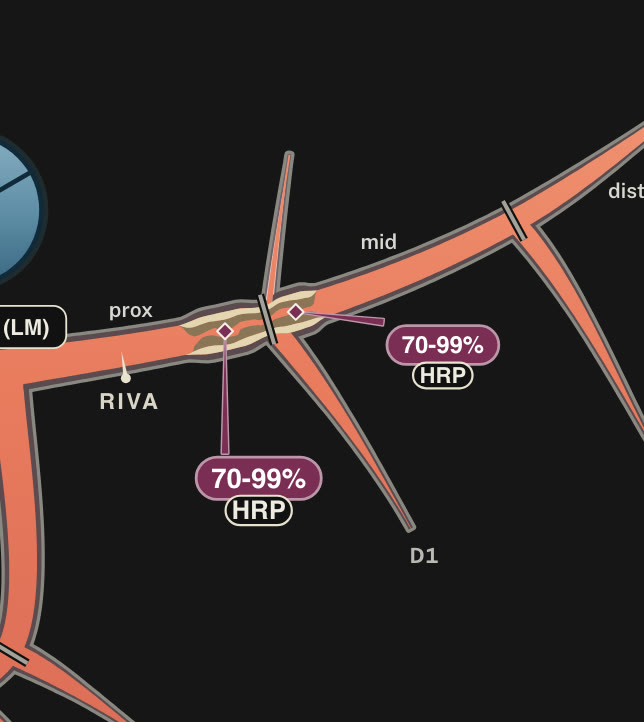
Aus der Nähe, bereits graduiert: Die Läsion überschreitet die Segmentgrenze (den dunklen Balken), an der der erste Diagonalast abgeht.
Q, MDUnd wenn die Läsion genau auf der Grenze zwischen zwei Segmenten liegt?
ClaudiaDann gehört sie zum vorangehenden Segment. Überschreiten Sie die Grenze nur, wenn sich die Plaque wirklich ins nächste fortsetzt; dann zählt der SIS beide.Konvention der SCCT 2026, Abschnitt 2.2.1.
Auflegen, ziehen, loslassen: Der Läsionseditor öffnet sich.

Schritt 3

Grad, Plaquetyp und Hochrisikomerkmale

Beim Loslassen öffnet sich der Läsionseditor. Wählen Sie:

  • Schweregrad: 4 hochgr., eine Stenose von 70–99%. Wenn Sie den Prozentwert gemessen haben, stellen Sie ihn mit dem Schieberegler ein.
  • Plaquetyp: Teilverkalkt
  • Hochrisikomerkmale: Remodeling + und Napkin-Ring.

Oben stehen die Segmente, über die sich die Läsion erstreckt. Sie können jedem einen eigenen Grad geben oder eines mit ✕ entfernen.

ClaudiaBei zwei Merkmalen in derselben Plaque zeigt der Zähler HRP 2/4, und die Plaque gilt als Hochrisikoplaque.
Grad 4, teilverkalkte Plaque und zwei Hochrisikomerkmale.

Schritt 4

Plaque-Last: der P-Modifikator

Öffnen Sie Modifikatoren. Die Plaque-Last lässt sich auf drei Arten bestimmen:

  • Auto (Karte): zählt die Segmente mit Plaque (SIS).
  • Kalzium (Agatston): Sie geben den Kalzium-Score ein.
  • P wählen: Sie wählen ihn selbst, zum Beispiel nach visueller Einschätzung.

Hier liegt ein Kalzium-Score vor: Kalzium (Agatston) und 29. Ein Wert von 1 bis 100 entspricht P1.

Im selben Bereich steht die Ischämie (I-Modifikator); sie erscheint nur, wenn Sie eine funktionelle Testung eintragen.

Q, MDKein Kalzium-Score? Ich lasse „Auto (Karte)“ stehen, und P ergibt sich aus der Zahl der Segmente mit Plaque.
Agatston 29: geringe Plaque-Last, P1.

Schritt 5

Die Kategorie wird automatisch berechnet

Bei jeder Änderung aktualisiert die Karte die Kategorie und ihre Modifikatoren. Für diesen Fall: CAD-RADS 4A/P1/HRP

4AHochgradige Stenose (70–99%) in einem oder zwei Gefäßen. Hier: die LAD.
P1Geringe Plaque-Last: Agatston 29.
HRPHochrisikoplaque: zwei Merkmale in derselben Plaque, positives Remodeling und Napkin-Ring-Zeichen.

Der Reiter Befund zeigt dieselbe Aufschlüsselung mit Ihren Daten.

Claudia4A/P1/HRP! Und „Fluss animieren“ zeigt den Blutfluss in den Gefäßen.
Die Läsion erhält die Farbe ihres Grades; die Kategorie steht oben.

Schritt 6

Kopieren Sie den Befundentwurf

Der Reiter Befund stellt die Befunde, die Beurteilung und das vom Konsens empfohlene Vorgehen zusammen. Kopieren Sie ihn oder laden Sie ihn als Word oder PDF herunter.

BEFUND

Ramus interventricularis anterior (LAD): teilverkalkte Plaque, die vom proximalen bis zum mittleren Segment reicht, hochgradige Stenose (70-99%), mit Merkmalen einer Hochrisiko-Plaque (positives Remodeling und Napkin-Ring-Zeichen); der übrige Gefäßverlauf ist unauffällig. Äste D1, D2: unauffällig.

BEURTEILUNG

Hochgradige obstruktive koronare Herzkrankheit. CAD-RADS-Kategorie 4A/P1/HRP.

Nicht Markiertes wird als unauffällig beschrieben.

Q, MDEs ist ein Entwurf. Ich prüfe ihn an der Untersuchung, bevor ich unterschreibe.
Die Kategorie, ihre Begründung und weiter unten der Entwurf.

Schritt 7

Speichern oder teilen Sie den Fall

Link / QR zum Fall liefert einen Link und einen QR-Code, die die Karte genau so wieder öffnen, wie Sie sie verlassen haben. Kartenbild lädt den Baum für Ihren Befund herunter.

ClaudiaDer Fall steckt im Link. Er wird an keinen Server gesendet; gezählt werden nur anonyme Nutzungsstatistiken.

Diesen Fall in der Karte öffnen

Link und QR-Code des Falls.

Am Computer funktioniert es genauso

Auf einem großen Bildschirm steht der Befund neben der Karte, die Schaltflächen des Falls direkt daran. Die Schritte sind dieselben, mit Klicken und Ziehen.
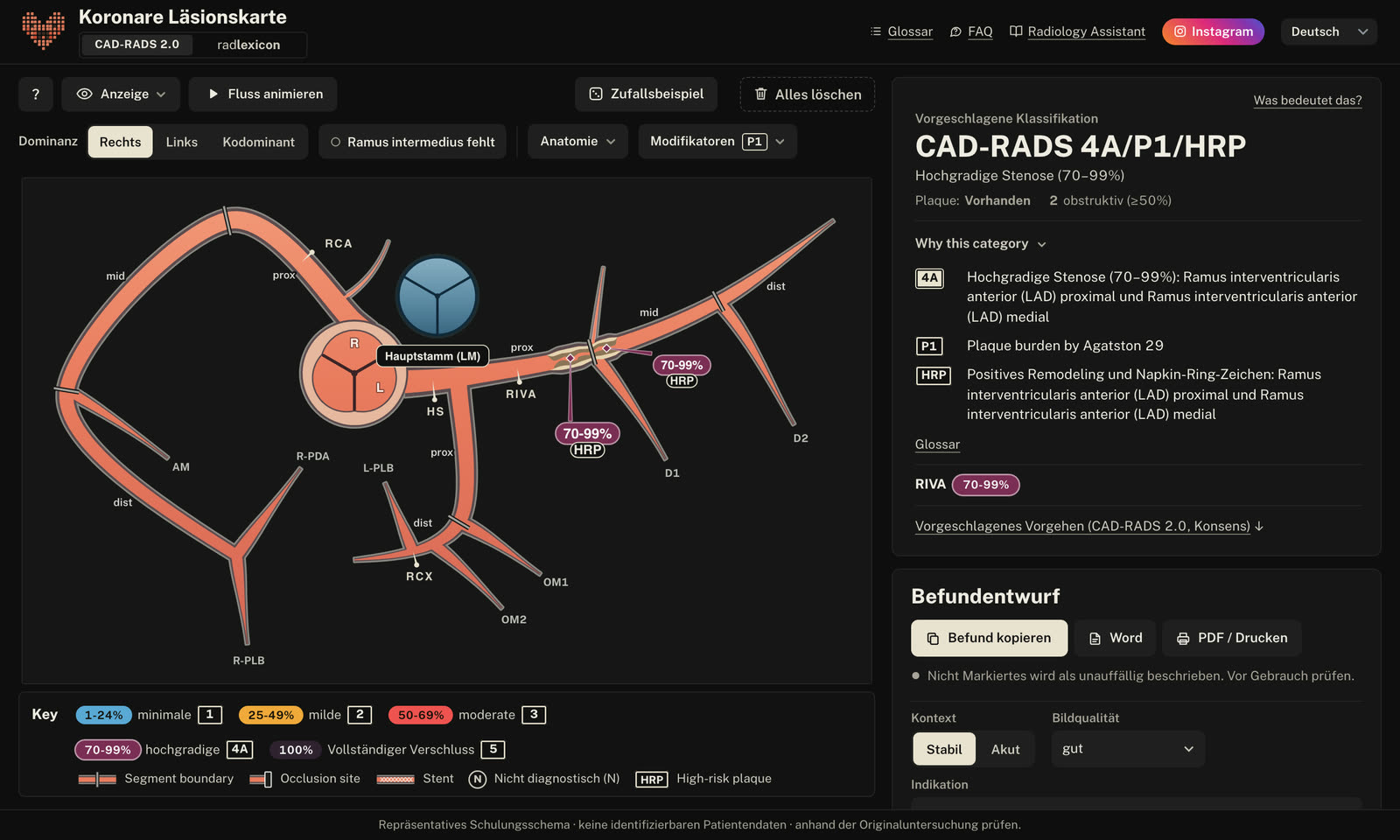
Derselbe Fall in der Computeransicht

Weiter geht es hier