cctamap.comチュートリアル
CCTA MAP · TUTORIAL 01

はじめてのCAD-RADSマップ

1症例、7ステップ。

冠動脈CTの所見から、マップ、カテゴリー、レポート下書きまで。匿名化した教育用症例 · 約3分。

症例

  • 右優位、中間枝なし。
  • LAD近位部、第1対角枝の分岐部の高さに部分石灰化プラーク。
  • 高度狭窄(70–99%)。
  • 陽性リモデリングとナプキンリング徴候。
  • カルシウムスコア(Agatston):29。

完成したマップの表示 CAD-RADS 4A/P1/HRP

冠動脈CTでみる症例

マップを開く前に、まず検査で見えている所見を確認します。

軸位断像。スライスを送っていくと、LAD近位部にプラークが現れます。
LADの曲面MPR。プラークが内腔を狭めています:高度狭窄(70–99%)。
血管短軸像。低吸収の中心部をやや高吸収のリングが囲むナプキンリング徴候と、血管壁が外側へ膨らむ陽性リモデリング。下段:近位側の参照部位、プラーク、遠位側の参照部位。
Q, MD病変は1つでも、所見はいくつもある。狭窄度、プラークの種類、高リスク所見、カルシウム。すべてマップに入れる。
  1. 優位性
  2. 病変を描く
  3. 狭窄度とプラーク
  4. プラーク負荷
  5. カテゴリー
  6. レポート
  7. 症例を共有

ステップ 1

冠動脈樹を患者に合わせる

病変を記入する前に、優位性(右、左、均衡型)を選び、中間枝の有無を指定します。マップが描き直され、後下行枝をどの動脈が出すかが変わり、中間枝が現れたり消えたりします。

この症例では、右を選び、中間枝はオフにします。

Claudiaスマートフォンでは、これらのボタンはマップの下にあります。コンピューターでは、マップのすぐ横です。
優位性を切り替えるたびに冠動脈樹が描き直されます。この症例は右優位、中間枝なしです。

ステップ 2

血管の上に病変を描く

血管の上で指を少し止めてから、そのまま滑らせてプラークをなぞります。マウスではドラッグします。病変は、なぞった範囲にそのまま描かれます。

ドラッグせずにタップだけすると、セグメント全体のエディターが開きます。
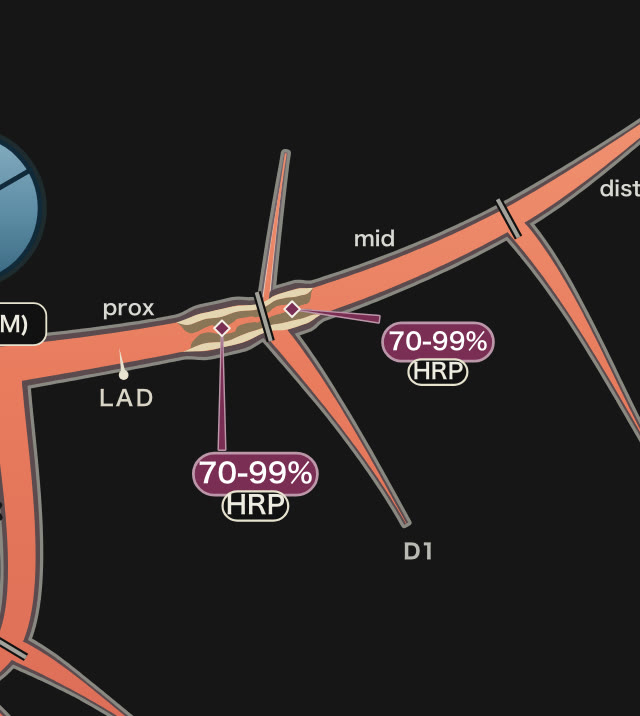
拡大図(狭窄度を設定済み):病変は、第1対角枝が分岐するセグメント境界(濃い色のバー)をまたいでいます。
Q, MD病変がちょうど2つのセグメントの境界にある場合は?
Claudia手前のセグメントに割り当てます。境界をまたぐのは、プラークが実際に次のセグメントへ続いているときだけです。その場合、SISは両方を数えます。SCCT 2026の規約、2.2.1節。
指を置いて、滑らせて、離す:病変エディターが開きます。

ステップ 3

狭窄度、プラークの種類、高リスク所見

指を離すと病変エディターが開きます。次を選びます:

  • 重症度:4 高度(70–99%の狭窄)。パーセントを計測した場合は、スライダーで設定します。
  • プラークの種類:部分石灰化
  • 高リスク所見:陽性リモデリングとナプキンリング。

上部には、病変がまたがるセグメントが表示されます。セグメントごとに異なる狭窄度を設定でき、✕で1つを外すこともできます。

Claudia同じプラークに所見が2つあるので、カウンターはHRP 2/4になり、このプラークは高リスクと判定されます。
グレード4、部分石灰化プラーク、高リスク所見2つ。

ステップ 4

プラーク負荷:修飾子P

修飾子を開きます。プラーク負荷を決める方法は3つあります:

  • 自動(マップ):プラークのあるセグメントを数えます(SIS)。
  • カルシウム(Agatston):カルシウムスコアを入力します。
  • Pを選択:視覚的評価などに基づいて、自分で選びます。

この症例にはカルシウムスコアがあるので、カルシウム(Agatston)を選んで29と入力します。1–100はP1に相当します。

同じパネルに虚血(修飾子I)もあります。機能検査を記録したときだけ表示されます。

Q, MDカルシウムスコアがない?「自動(マップ)」のままにしておく。Pはプラークのあるセグメント数から決まる。
Agatston 29:プラーク負荷は軽度、P1。

ステップ 5

カテゴリーは自動で算出

変更のたびに、マップはカテゴリーと修飾子を更新します。この症例では: CAD-RADS 4A/P1/HRP

4A1枝または2枝の高度狭窄(70–99%)。ここではLAD。
P1軽度のプラーク負荷:Agatston 29。
HRP高リスクプラーク:同じプラークに所見が2つ(陽性リモデリングとナプキンリング徴候)。

レポートタブでは、入力内容に基づく同じ内訳を確認できます。

Claudia4A/P1/HRPです!「血流アニメーション」を押せば、血管内の血流も見られます。
病変は狭窄度に応じた色になり、カテゴリーは上部に表示されます。

ステップ 6

レポート下書きをコピー

レポートタブでは、所見、インプレッション、コンセンサスに基づく推奨管理がまとめられます。コピーするか、WordまたはPDFでダウンロードします。

所見

左前下行枝 (LAD): 近位部から中間部に及ぶ部分石灰化プラーク、高度狭窄(70-99%)、高リスクプラーク所見(陽性リモデリングおよびナプキンリング徴候)、同血管の他部位に病変なし。分枝 D1、D2:病変なし。

インプレッション

高度の閉塞性冠動脈疾患。CAD-RADSカテゴリー 4A/P1/HRP。

未マークの部分は病変なしと記載されます。

Q, MDこれは下書きだ。署名する前に、検査と照合して確認する。
カテゴリーとその理由、その下に下書き。

ステップ 7

症例を保存・共有する

症例のリンク / QRを押すと、マップをそのままの状態で開き直せるリンクとQRコードが得られます。マップ画像では、レポート用に冠動脈樹の画像をダウンロードできます。

Claudia症例はリンクの中に入っています。サーバーに送信されることはなく、匿名の利用統計だけが集計されます。

この症例をマップで開く

症例のリンクとQRコード。

コンピューターでも同じ

大きな画面では、レポートはマップの横に並び、症例のボタンはマップのすぐそばに配置されます。手順は同じで、クリックとドラッグで操作します。
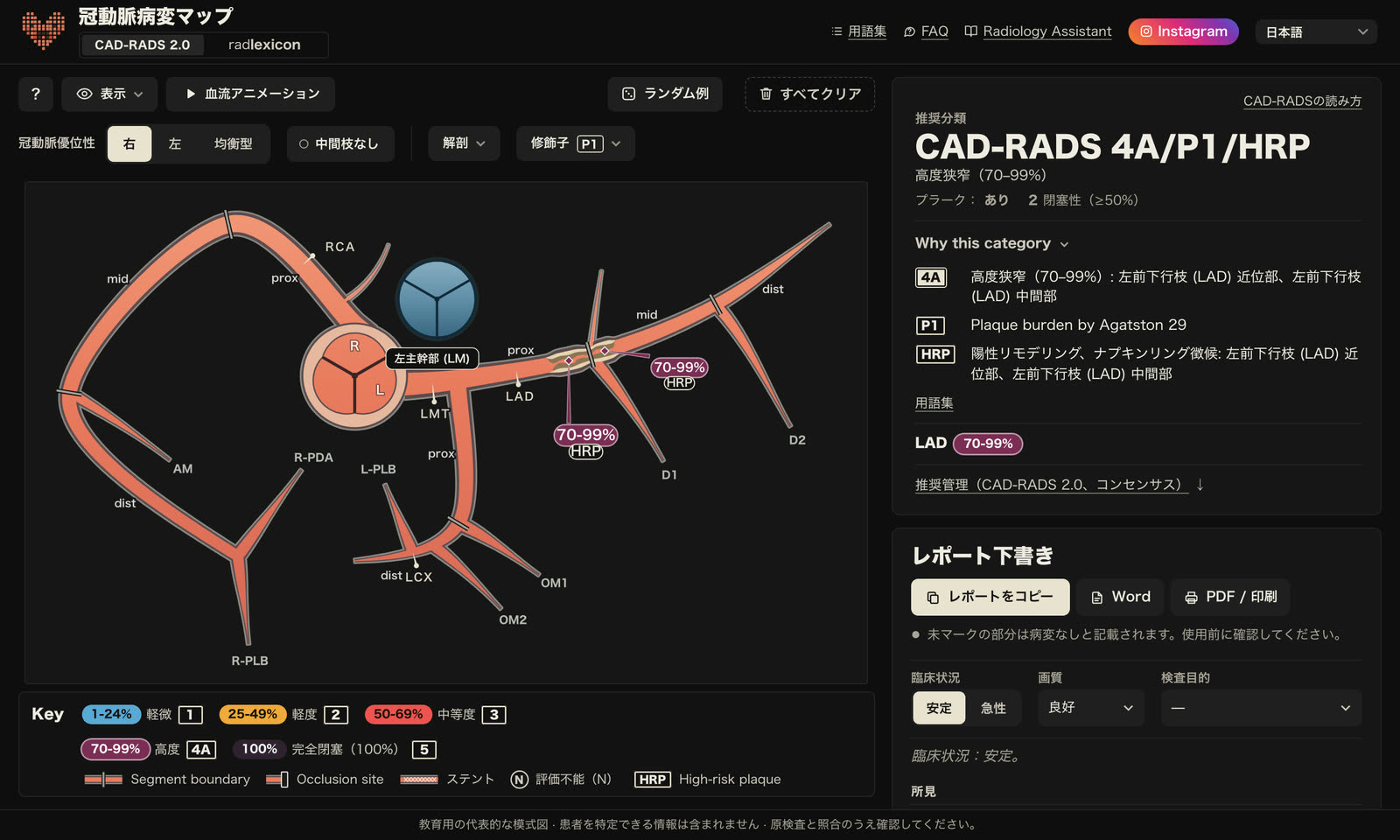
コンピューター表示での同じ症例

さらに詳しく